En bref : Pour mettre en page un mémoire ou une thèse sous Word, réglez d’abord marges, gouttière, interligne, police et justification, puis structurez tout le document avec les styles. Ils assurent des titres cohérents, un sommaire automatique et une navigation fiable. Gérez ensuite recto-verso, sauts de section, pagination, notes, citations, bibliographie, en-têtes, puis exportez en PDF après vérification.
Une mise en page régulière n’est pas un détail esthétique : c’est un critère de notation, un gage de lisibilité sur des centaines de pages, et la condition d’une impression sans accroc. La bonne nouvelle, c’est qu’avec les bons réglages et les styles de Word, vous mettez en page une fois et le document se tient tout seul. Voici la méthode complète pour un mémoire ou une thèse sous Word (les principes valent aussi pour LibreOffice).
Les marges
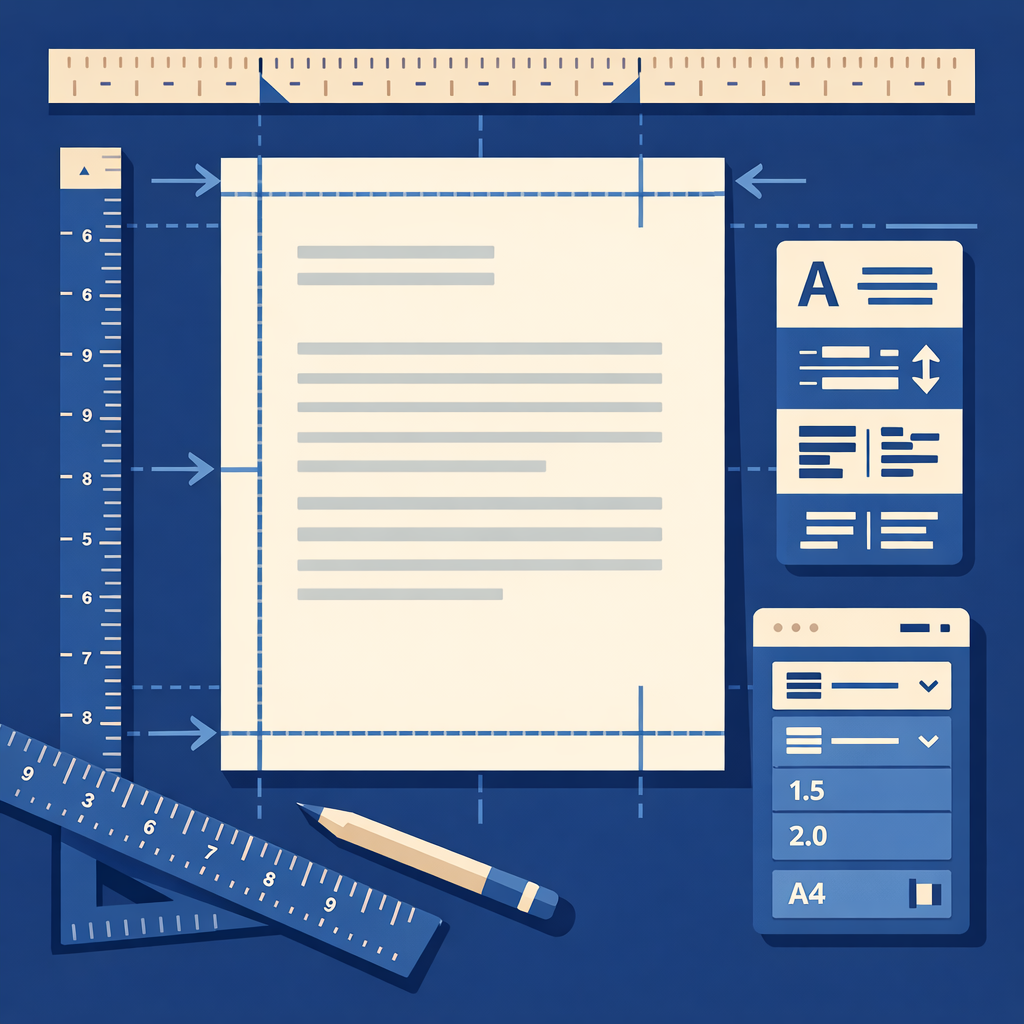
Comptez environ 2,5 cm en haut, en bas et à droite, et 3 cm à gauche, ou, mieux, une marge ordinaire de 2,5 cm plus une marge de reliure (gouttière) de 0,5 cm côté reliure. Cette gouttière est essentielle pour une reliure dos carré collé : sans elle, le texte est « avalé » par la pliure et devient pénible à lire près du dos. Réglez tout cela dans Mise en page > Marges > Marges personnalisées, et choisissez « pages en vis-à-vis » si vous imprimez en recto-verso.
Interligne, police et justification
- Interligne : 1,5 pour le corps du texte ; 1,0 (simple) pour les notes de bas de page, les citations longues et la bibliographie.
- Police : une serif classique en 12 (Times New Roman, Garamond) ou une sans-serif en 11 (Arial, Calibri). Gardez la même dans tout le document.
- Justification : texte justifié, avec la césure automatique activée pour éviter les grands blancs entre les mots.
- Espacement : un léger espace après les paragraphes (6 pt) aère sans casser le rythme.
Recto simple ou recto-verso ?
Le recto-verso réduit nettement l’épaisseur et le coût d’impression, et c’est souvent l’option recommandée pour les documents volumineux. Il impose toutefois deux précautions : gérer la marge de reliure en pages en vis-à-vis (la gouttière passe alternativement à gauche et à droite) et démarrer les grandes parties sur une page de droite (impaire). Vérifiez la consigne de votre établissement, qui tranche parfois la question.
Les styles : le secret d’un document propre
C’est le réflexe qui change tout. Plutôt que de mettre en forme chaque titre à la main, utilisez les styles de Word (Titre 1 pour les chapitres, Titre 2 pour les sections, Normal pour le corps). Vous gagnez en cohérence, tous les titres de même niveau sont identiques, et surtout vous débloquez deux fonctions précieuses : le sommaire automatique et le volet de navigation, qui permet de vous déplacer dans un long document d’un clic. Modifier l’apparence d’un style met à jour tous les titres concernés d’un coup.
Le sommaire automatique
Une fois vos titres en styles, placez le curseur où vous voulez le sommaire, puis Références > Table des matières : Word la construit. Quand la pagination change, un clic droit > Mettre à jour les champs la resynchronise. Plus jamais de numéros de page tapés à la main et faux à la première modification. La même logique vaut pour la table des illustrations et la liste des tableaux.
Pagination et sauts de section
Les pages liminaires (remerciements, sommaire) sont parfois numérotées en chiffres romains, et le corps en chiffres arabes à partir de l’introduction. Pour gérer ces numérotations différentes sans tout casser, insérez un saut de section (Mise en page > Sauts > Section (page suivante)) entre les parties, puis désactivez « Lier au précédent » dans l’en-tête/pied de page. Vous pouvez alors numéroter chaque section indépendamment. C’est le point technique qui rebute le plus d’étudiants ; une fois compris, il rend le document totalement contrôlable.
Avant l’export
Dernière passe avant le PDF : traquez les veuves et orphelines (une ligne isolée en haut ou en bas de page), empêchez un titre de finir seul en bas de page (option « paragraphes solidaires »), et vérifiez la cohérence des espacements. Ensuite seulement, exportez en PDF sans casser la mise en page.
Notes de bas de page, citations et bibliographie
Trois zones échappent souvent à la cohérence générale. Les notes de bas de page se composent en interligne simple, dans un corps plus petit (10), avec une numérotation continue ou par chapitre selon votre discipline. Les citations longues (plus de trois lignes) se détachent en bloc indenté, sans guillemets, en interligne simple. La bibliographie, enfin, gagne à utiliser un retrait suspendu et un interligne simple entre les lignes d’une même référence, avec un petit espace entre deux entrées. L’idée générale : tout ce qui n’est pas le fil principal du texte est visuellement légèrement « en retrait ».
En-têtes, pieds de page et titres courants
Un titre courant (le titre du chapitre rappelé en haut de page) aide le lecteur à se repérer dans un document long ; il se règle via les en-têtes liés aux sections. Évitez d’y faire figurer trop d’informations : le titre du chapitre d’un côté, le numéro de page de l’autre suffisent. Veillez à ce que les en-têtes ne s’affichent pas sur les pages d’ouverture de partie, où ils alourdissent inutilement la mise en page. Là encore, les sauts de section sont la clé pour faire varier en-têtes et pieds de page d’une partie à l’autre.
De la mise en page à l’impression
Une mise en page nette mérite une impression à la hauteur. Quand votre PDF est prêt, déposez-le pour un devis : il est vérifié par un professionnel avant l’impression et la reliure de votre mémoire ou de votre thèse, papier 100 g, reliure adaptée à l’épaisseur.
FAQ : Mise en page
Quelle marge de reliure prévoir ?
Ajoutez environ 0,5 cm de gouttière à la marge intérieure (soit ~3 cm à gauche en recto simple) pour une reliure dos carré collé, afin que le texte reste lisible près du dos.
Recto simple ou recto-verso ?
Le recto-verso réduit l’épaisseur et le coût ; gérez la marge de reliure en « pages en vis-à-vis » et faites démarrer les parties en page de droite. Vérifiez la consigne de votre établissement.
Comment numéroter différemment les pages liminaires ?
Insérez un saut de section entre les liminaires et le corps, puis désactivez « Lier au précédent » pour numéroter chaque partie indépendamment.
Mon sommaire n’affiche pas les bons titres, pourquoi ?
Vos titres ne sont sans doute pas en styles « Titre 1/2 ». Appliquez les styles, puis mettez à jour la table des matières.
Quelle police pour un mémoire ?
Times New Roman 12 ou Arial/Calibri 11 conviennent parfaitement. L’essentiel est de garder la même police dans tout le document.
Votre thèse ou votre mémoire est prêt à imprimer ?
Impression Thèse est un atelier spécialisé dans les documents universitaires : 52 715 thèses et mémoires imprimés et livrés dans le monde entier, impression sur tranche offerte, vérification de vos fichiers avant lancement et livraison Chronopost, y compris à plusieurs adresses pour les membres du jury.
Calculer le prix de mon impression Demander un devis par mail
Votre message est déjà préparé : il ne reste qu’à compléter le nombre de pages et d’exemplaires. Vous pouvez aussi passer par le formulaire de contact ou appeler le 05 61 22 97 47 (du lundi au samedi, 9h-19h). Réponse le jour même.