En bref : Pour convertir votre mémoire Word en PDF sans casser la mise en page, exportez depuis Word ou LibreOffice plutôt que via une imprimante virtuelle, activez le PDF/A si votre établissement l’exige, les signets et le texte balisé, puis vérifiez l’incorporation des polices. Contrôlez aussi les images, la pagination, les liens internes et le fichier final page par page avant dépôt ou impression.
Le scénario est classique : il est 23 h 30, le dépôt est à minuit, vous exportez votre mémoire en PDF… et la page 47 affiche soudain une image décalée, une police inconnue et une page blanche surgie de nulle part. La conversion en PDF est l’une des étapes les plus sous-estimées de la rédaction, et l’une des plus fréquentes sources de stress de dernière minute. Voici comment l’aborder sereinement, depuis Word comme depuis LibreOffice, pour un fichier propre, déposable et imprimable.
Pourquoi le PDF est incontournable
Un fichier Word ou Writer se recompose à l’ouverture selon les polices installées, la version du logiciel et le système de l’ordinateur. D’un poste à l’autre, la pagination peut bouger, les figures se déplacer, la table des matières se désynchroniser. Le PDF, lui, fige tout : ce que vous voyez est exactement ce que verront le jury, la bibliothèque et l’imprimeur. C’est pour cette raison que tous les dépôts institutionnels (theses.fr, HAL, scolarités) l’exigent, et c’est aussi ce qui garantit que votre document imprimé sera fidèle à votre fichier.
Exporter depuis Microsoft Word
Le réflexe à éviter : « Imprimer » puis choisir une imprimante PDF ; cette méthode aplatit parfois les liens et la structure. La bonne voie : Fichier > Enregistrer sous > PDF. Avant de valider, cliquez sur « Options » et vérifiez trois cases :
- « Conforme à la norme PDF/A » si votre établissement l’exige (voir plus bas).
- « Texte balisé » (ou « balises de structure »), pour conserver le sommaire et l’accessibilité.
- « Créer des signets » à partir des titres, pour un sommaire cliquable.
Choisissez la qualité « Standard (publication en ligne et impression) », qui conserve une résolution d’image suffisante pour l’impression.
Exporter depuis LibreOffice / OpenOffice
Utilisez Fichier > Exporter au format PDF (pas l’imprimante virtuelle). Dans l’onglet « Général », cochez « PDF/A » si nécessaire, « Exporter les signets » pour le sommaire cliquable et « PDF balisé ». LibreOffice a un atout : il embarque les polices par défaut, ce qui élimine d’emblée la première cause de mise en page cassée. C’est d’ailleurs une astuce connue : un document Word capricieux, ouvert puis exporté depuis LibreOffice, donne parfois un PDF plus propre.
Embarquer les polices : l’étape qui sauve
La cause numéro un d’une mise en page qui « saute » est une police non incorporée : l’ordinateur de lecture la remplace par une autre, et tout se décale en cascade. L’export PDF/A force l’incorporation. Pour vérifier après coup, ouvrez le PDF, puis Fichier > Propriétés > Polices : chaque police doit afficher « incorporée » ou « sous-ensemble incorporé ». Si une police n’est pas incorporée, ré-exportez en PDF/A ou installez la police manquante avant l’export.
Gérer les images sans alourdir ni dégrader
Les images sont le deuxième poste de problèmes. Deux écueils opposés : un fichier de 200 Mo qu’aucune plateforme n’accepte, ou des figures floues à l’impression. Le bon réglage : une résolution de 300 dpi pour les images destinées au papier, suffisant pour un rendu net, sans excès de poids. Insérez les images dans leur taille d’affichage finale plutôt que de réduire d’énormes photos dans Word, et privilégiez le PNG pour les schémas (traits nets) et le JPEG pour les photos. Si vous avez des figures en couleur, vérifiez qu’elles restent lisibles une fois imprimées et que les légendes ne dépendent pas uniquement de la couleur.
Fusionner les annexes en un seul fichier
Beaucoup d’étudiants gèrent leurs annexes (questionnaires scannés, autorisations, articles) dans des fichiers séparés. Pour le dépôt comme pour l’impression, mieux vaut un PDF unique. Vous pouvez fusionner plusieurs PDF gratuitement avec un outil de bureau (l’aperçu sur Mac, un logiciel libre sous Windows) ou un service en ligne, mais évitez d’y déposer des documents contenant des données personnelles. Veillez à ce que la pagination reste continue après la fusion.
Selon votre logiciel et votre système
- Word sur Mac : l’option PDF/A peut se nicher dans « Fichier > Enregistrer sous > Meilleur pour l’impression » puis options ; pensez à cocher « Optimal pour l’impression ».
- Google Docs : l’export PDF est correct pour un texte simple, mais gère mal les mises en page complexes et n’offre pas le PDF/A. Pour un mémoire long, repassez par Word ou LibreOffice.
- LaTeX : vous produisez directement un PDF ; veillez simplement à l’incorporation des polices (
pdffontsle vérifie) et à un PDF/A si exigé.
Vérifier le PDF, page après page
Un PDF n’est jamais fini tant qu’on ne l’a pas relu dans son intégralité. Passez en revue les pages blanches inattendues, la pagination et sa cohérence avec la table des matières, les caractères spéciaux (accents, formules, lettres grecques), la qualité des images à 100 %, et les liens internes. Pour le dépôt institutionnel, c’est souvent le PDF/A et non le PDF standard qui est attendu : ce format dédié à l’archivage interdit les éléments susceptibles de se « casser » avec le temps.
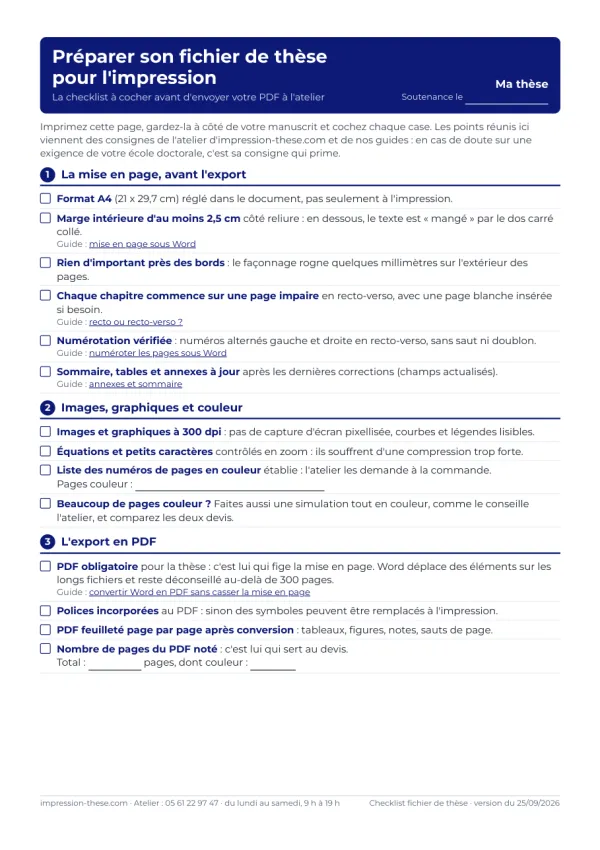
Deux pages A4 à cocher avant d’envoyer votre PDF : marges et chapitres, images à 300 dpi, pages couleur, export et polices, envoi des fichiers, reliure, exemplaires et délais. Avec votre rétroplanning à remplir.
Télécharger la checklist (PDF, 2 pages)Gratuit, sans inscription. Version du 25/09/2026.Le dernier filet de sécurité avant l’impression
Même un PDF soigné peut réserver une surprise sur la presse : marge de reliure trop juste, fond de page non détouré, profil colorimétrique inattendu. C’est tout l’intérêt d’une vérification professionnelle : lorsque vous déposez votre PDF pour un devis, votre fichier est contrôlé avant lancement de l’impression et de la reliure de votre thèse ou de votre mémoire. Une sécurité de plus pour éviter de découvrir un défaut le jour de la remise.
FAQ : Convertir en PDF
Pourquoi ma mise en page change-t-elle dans le PDF ?
Le plus souvent à cause d’une police non incorporée : le lecteur la remplace et tout se décale. Exportez en PDF/A pour forcer l’incorporation et figer la mise en page.
Faut-il un PDF ou un PDF/A pour déposer sa thèse ?
Beaucoup d’établissements exigent le PDF/A, conçu pour l’archivage pérenne. Vérifiez la consigne précise de votre école doctorale ou de votre scolarité.
Comment garder un sommaire cliquable ?
Activez « Créer des signets » / « Exporter les signets » et conservez le « Texte balisé » à l’export. Vos titres deviennent des marque-pages navigables.
Mon PDF est trop lourd pour la plateforme de dépôt, que faire ?
Compressez les images à 300 dpi et choisissez une qualité « standard ». Ne descendez pas plus bas si le document doit être imprimé, sous peine d’images floues.
Word ou LibreOffice pour un meilleur PDF ?
Les deux conviennent. LibreOffice incorpore les polices par défaut, ce qui règle souvent des problèmes d’affichage hérités de Word.
Votre thèse ou votre mémoire est prêt à imprimer ?
Impression Thèse est un atelier spécialisé dans les documents universitaires : 52 715 thèses et mémoires imprimés et livrés dans le monde entier, impression sur tranche offerte, vérification de vos fichiers avant lancement et livraison Chronopost, y compris à plusieurs adresses pour les membres du jury.
Calculer le prix de mon impression Demander un devis par mail
Votre message est déjà préparé : il ne reste qu’à compléter le nombre de pages et d’exemplaires. Vous pouvez aussi passer par le formulaire de contact ou appeler le 05 61 22 97 47 (du lundi au samedi, 9h-19h). Réponse le jour même.